지출 CSV를 열었더니 원본의 거래번호 000123이 123으로 바뀌었다면, 두 행을 중복으로 지우기 전에 가져오기 방식을 확인하세요. 금액은 더하는 숫자지만 거래번호는 원본 기록을 찾는 식별자입니다. 번호가 같은 거래인지 판단하는 데 필요한 앞자리 0이 변환 과정에서 사라질 수 있습니다.
두 번호를 원본에서 먼저 확인합니다
| 원본 거래번호 | 금액 | 숫자로 읽은 번호 |
|---|---|---|
| 000123 | 30,000원 | 123 |
| 123 | 20,000원 | 123 |
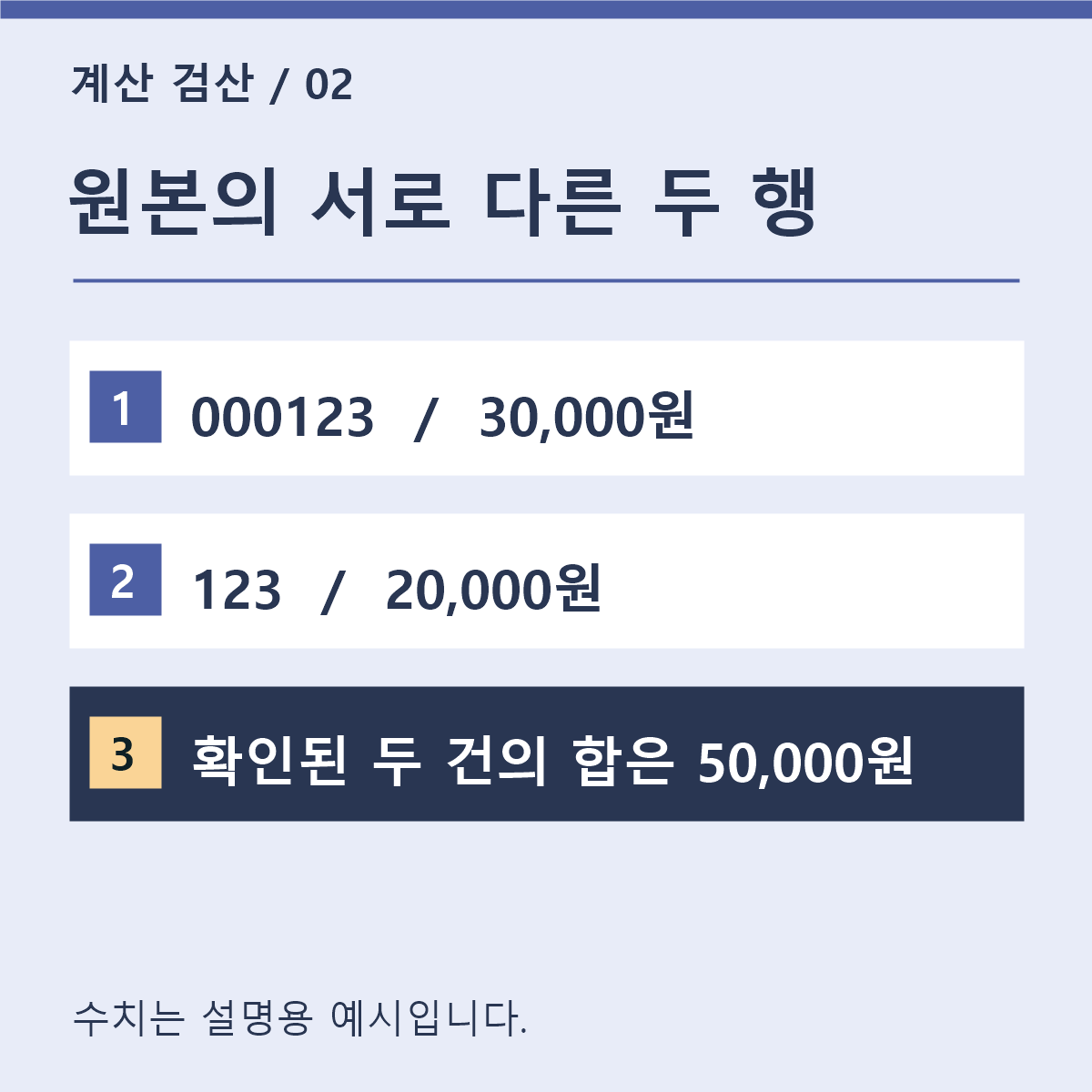
두 건이 같은 발행처에서도 다른 거래로 확인된 경우 합계는 50,000원입니다. 바뀐 번호만 기준으로 한 행을 지우면 30,000원이나 20,000원이 빠집니다. 반대로 원본의 두 표기가 같은 거래를 뜻한다면, 글자 수만 보고 두 번 더하면 안 됩니다. 원본의 발행처·날짜·취소나 환불 구분과 함께 대조하세요.
원본 CSV를 복사하고 번호 열만 텍스트로 가져오세요
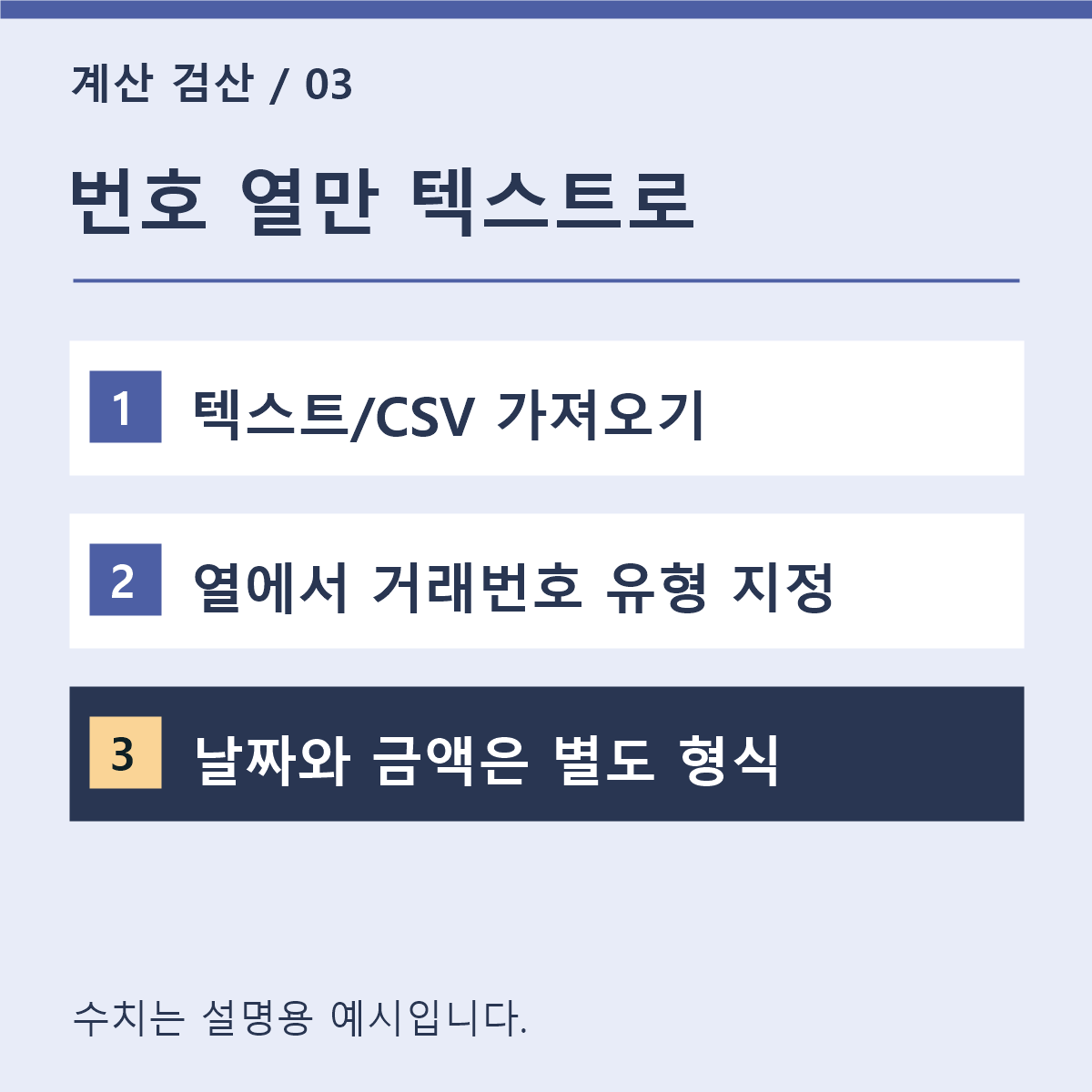
Excel의 데이터 가져오기에서 텍스트/CSV를 선택하고 필요하면 데이터 변환을 엽니다. 변환 과정에서 거래번호 열이 먼저 숫자로 바뀌지 않게 열 유형을 텍스트로 지정하세요. 날짜와 금액은 각각 필요한 자료형으로 구분합니다. 메뉴 차이는 Microsoft의 앞자리 0 보존 안내를 보세요.
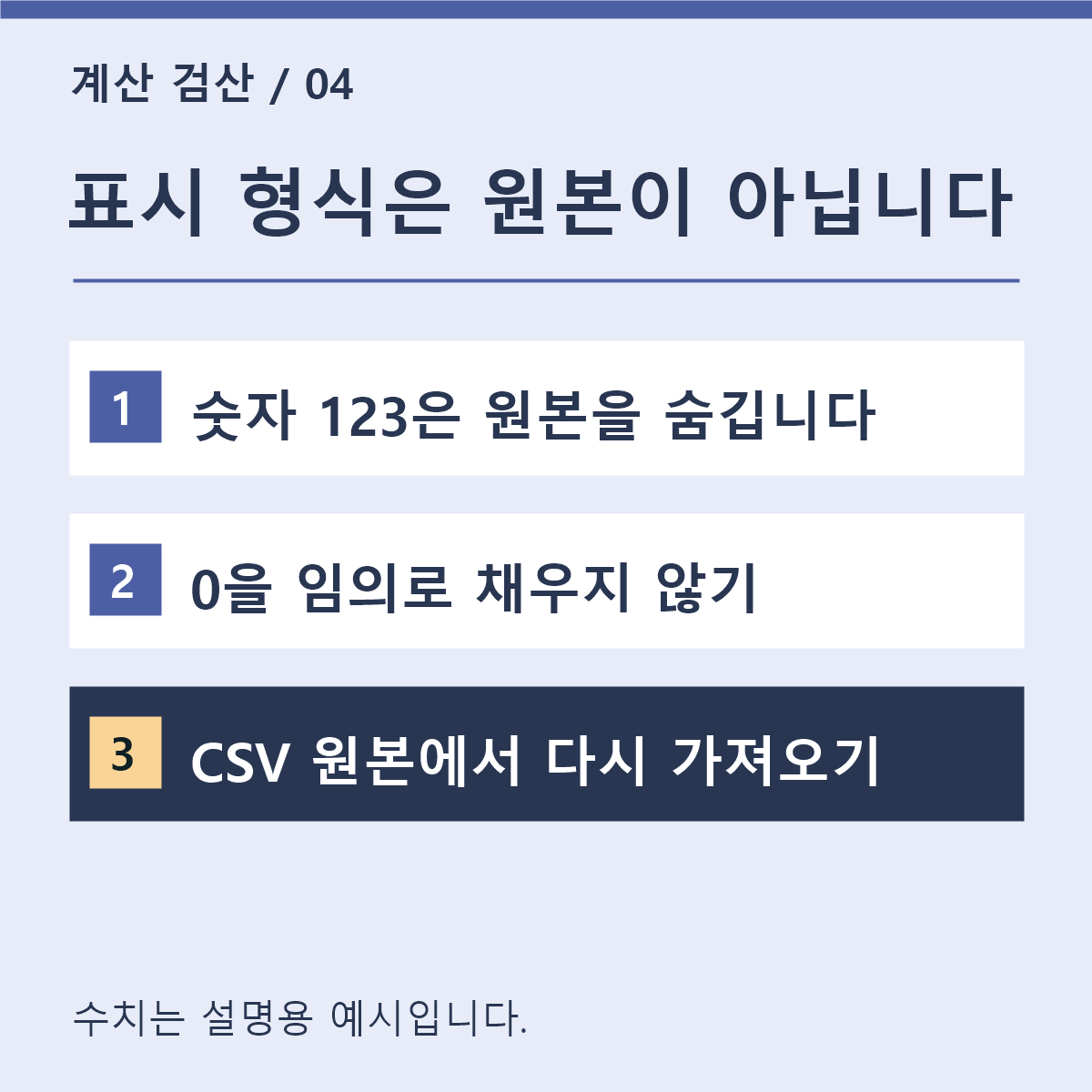
이미 숫자로 변환한 123에 표시 형식만 씌우면 ‘000123’처럼 보이게 할 수는 있지만, 이 예에서 어느 행의 원본이 세 자리였는지 복구할 수는 없습니다. 모든 번호가 고정 여섯 자리라는 근거가 없는 한 앞에 0을 임의로 채우지 말고 원본에서 다시 가져오세요.
정리 전후의 행 수와 합계를 맞춰 보세요
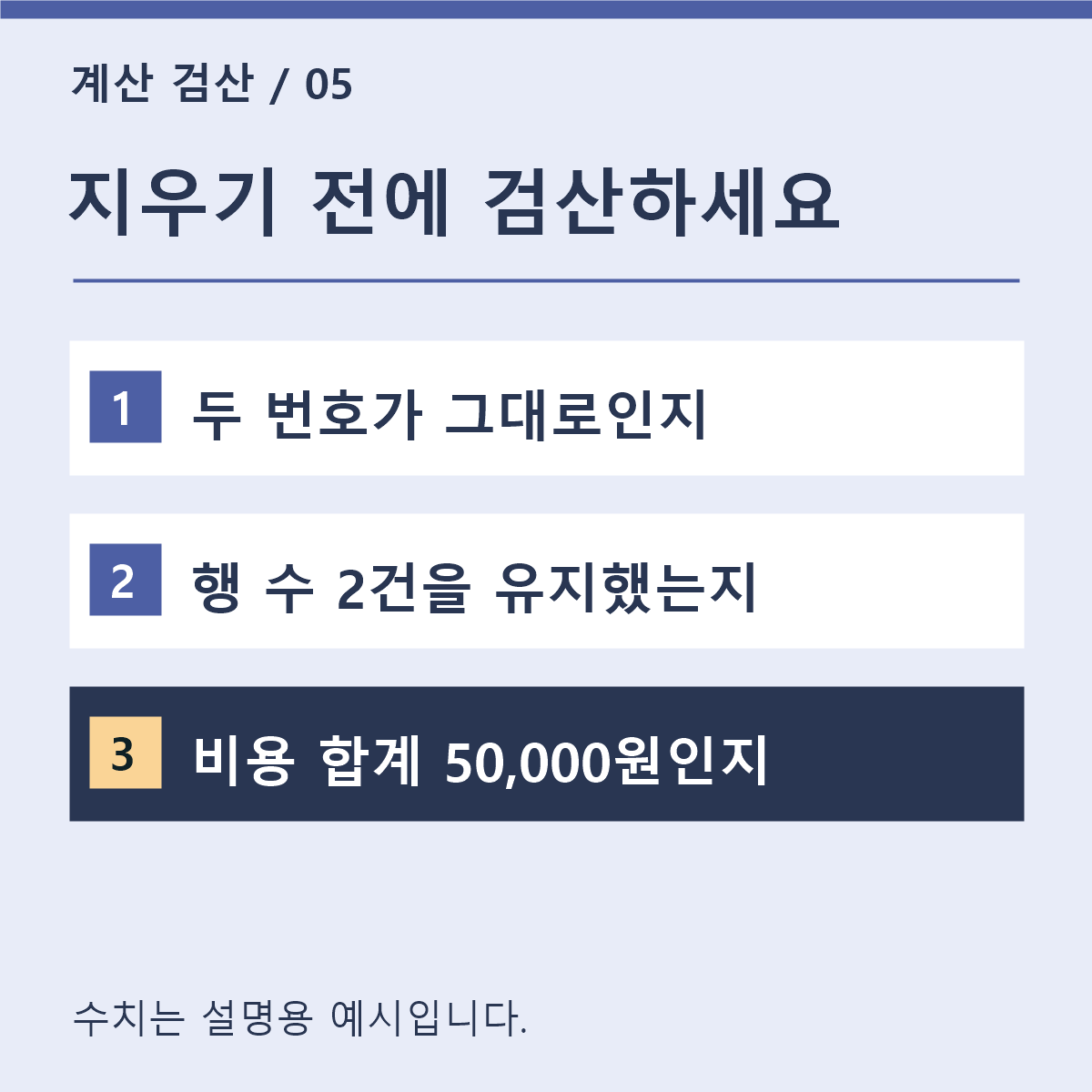
- 원본 2행을 보존하고, 가져온 번호가
000123,123으로 표시되는지 확인합니다. - 행 수 2와 합계 50,000원이 함께 맞는지 봅니다.
- 중복이나 취소 후보에는 즉시 삭제 대신 확인 표시를 달고, 가져오기와 중복 판단을 별도의 단계로 기록합니다.
번호가 같더라도 거래 종류와 금액 부호가 서로 다르면 원 거래와 환불의 짝일 수 있습니다. 이때는 환불을 음수로 기록할 때의 검산 안내도 참고하세요. 표의 번호와 금액은 가상입니다. 자료 확인: 2026년 11월 23일 KST.