지출표에 11월 30일 오후 결제가 있는데 11월 합계에서 빠졌다면, 금액보다 날짜 조건을 먼저 보세요. 셀에는 날짜만 보여도 안에 시간이 함께 저장돼 있을 수 있습니다.
이번 달 첫날 이상, 다음 달 첫날 미만으로 계산하면 월말 오후도 빠뜨리지 않습니다. 아래는 날짜·시간을 숫자로 인식하는 가상 지출표입니다.
Microsoft의 SUMIFS 공식 설명에서 합계 범위와 여러 조건의 사용법을 먼저 확인할 수 있습니다.
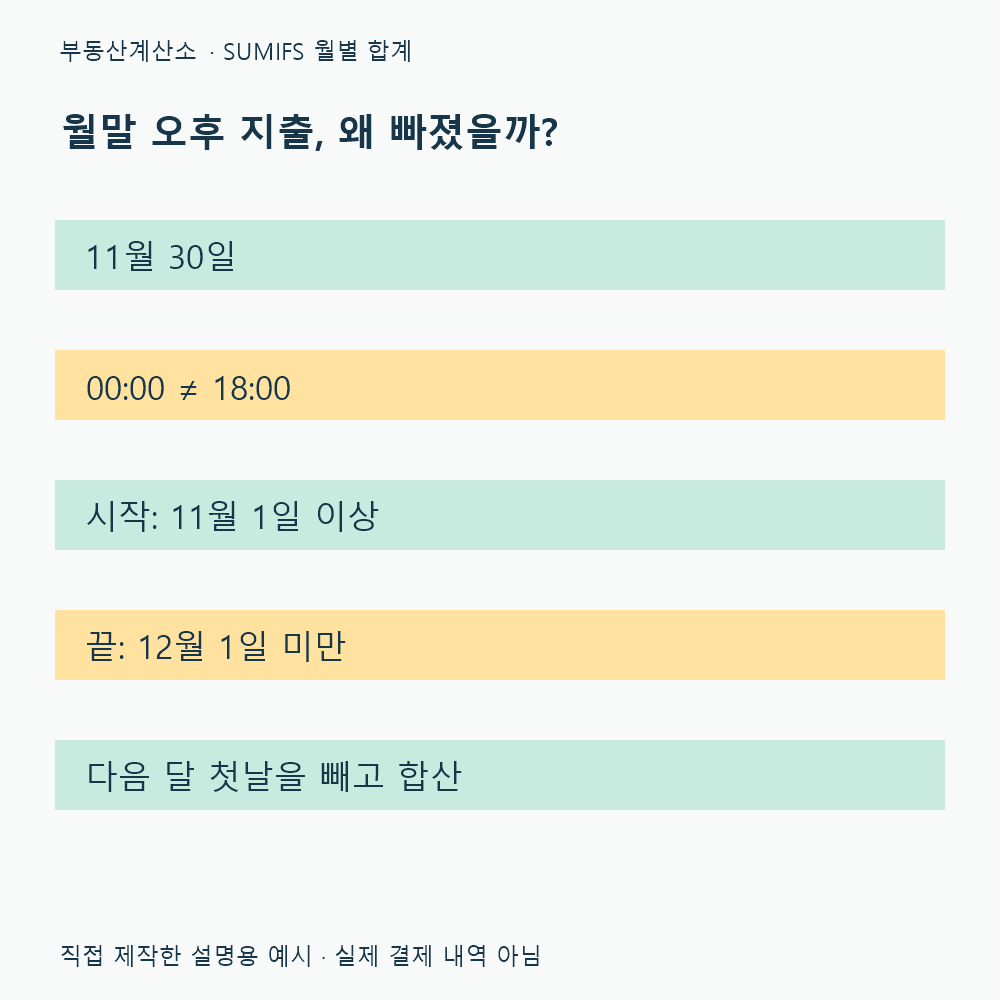
네 건으로 정답을 정해 둡니다
A열은 결제 시각, B열은 금액입니다. 1행은 제목, 2~5행은 아래 데이터입니다.
| 행 | A열 결제 시각 | B열 금액 |
|---|---|---|
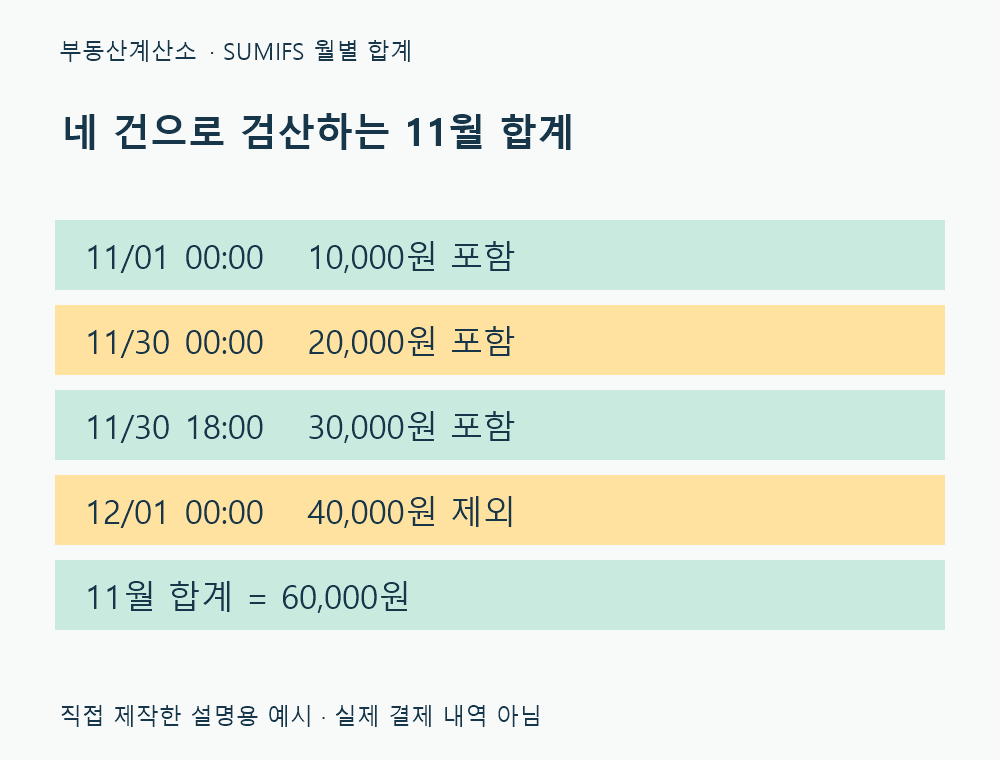
| 2 | 2026-11-01 00:00 | 10,000원 |
| 3 | 2026-11-30 00:00 | 20,000원 |
| 4 | 2026-11-30 18:00 | 30,000원 |
| 5 | 2026-12-01 00:00 | 40,000원 |
11월에 해당하는 처음 세 건의 합계는 60,000원입니다. 전체 네 건의 합계 100,000원과는 구분하세요.
월말 자정은 하루의 끝이 아닙니다
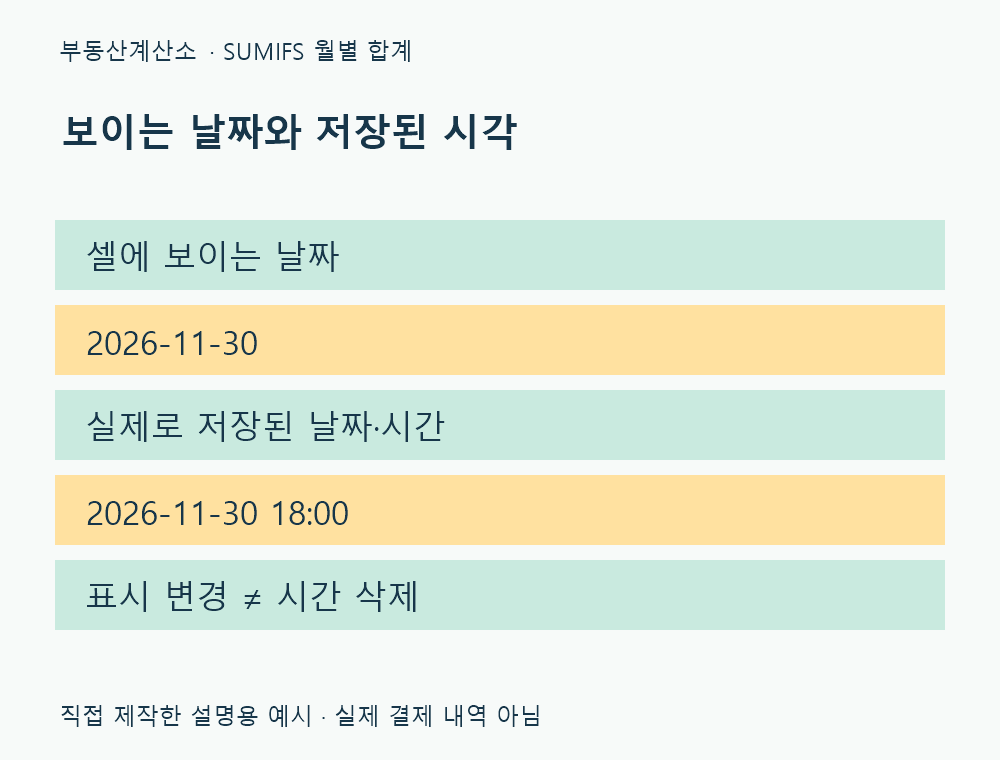
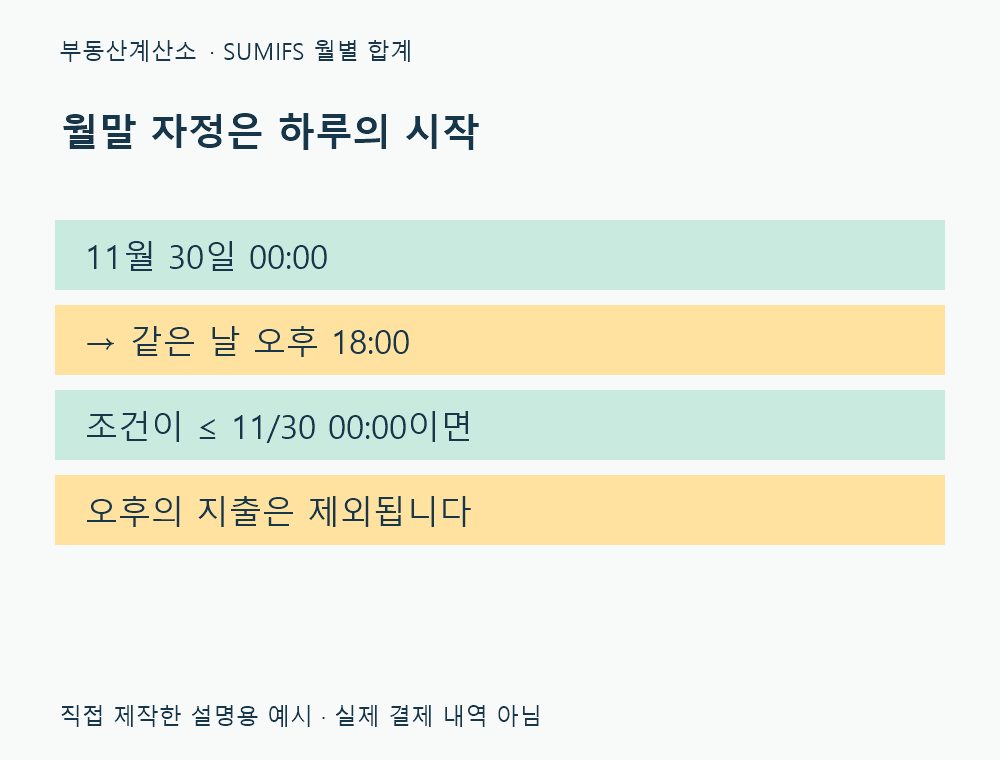
종료 조건을 ‘11월 30일 이하’로 쓰고 그 기준값에 시간이 없으면 11월 30일 00:00을 기준으로 비교합니다. 오후 18:00은 그보다 뒤이므로 빠집니다. 셀 표시 형식에서 시간을 숨긴다고 저장된 시각이 없어지지는 않습니다.
다음 달 첫날을 제외하는 SUMIFS 수식
E2에는 =DATE(2026,11,1), F2에는 =DATE(2026,12,1)을 입력해 실제 날짜값을 만드세요. 두 기준값에는 시간이 없어야 합니다.
=SUMIFS(B2:B5,A2:A5,">="&E2,A2:A5,"<"&F2)금액 범위를 먼저 쓰고 같은 날짜 범위에 시작과 끝 조건을 각각 적용합니다. 합계 범위와 조건 범위의 행 크기도 맞춰야 합니다.
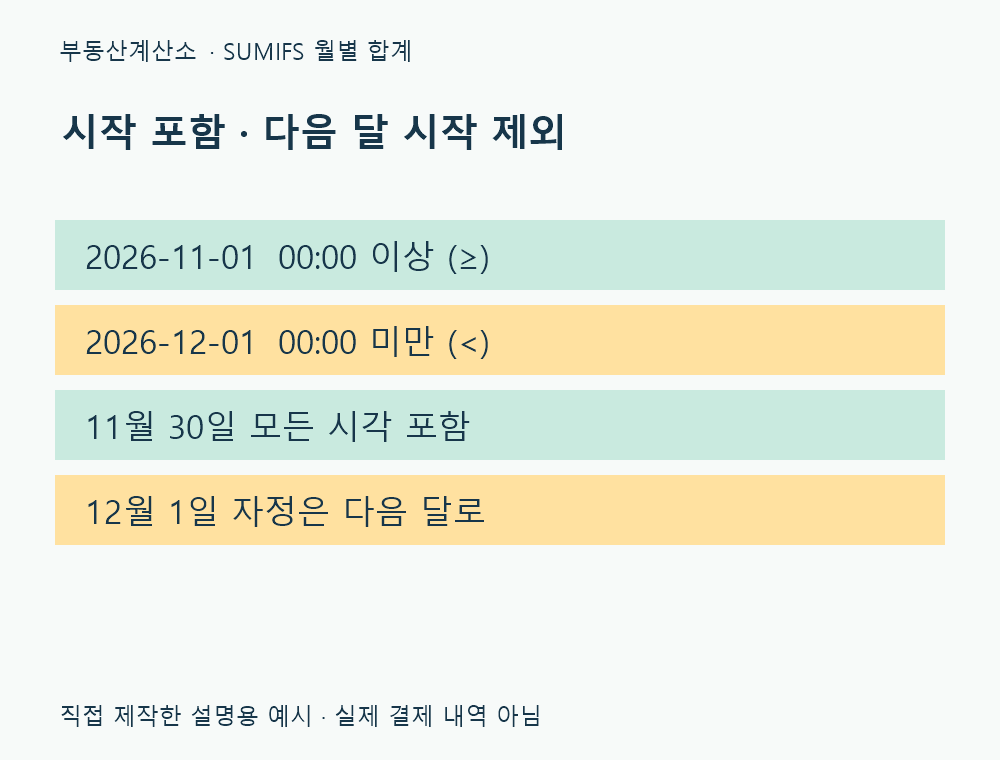
결과는 60,000원입니다. 12월 1일 00:00의 40,000원은 12월 합계로 넘어갑니다. 다음 달에도 같은 경계를 적용하면 자정 거래를 두 달에 중복 포함하지 않습니다.
수식보다 먼저 확인할 세 가지
- 숫자 날짜인가? 외부 파일의 날짜가 문자열이면 바로 비교할 수 없습니다. 원본 형식과 변환 결과를 확인하고 전후 행 수와 합계를 대조하세요.
- 시간대는 같은가? 해외 서비스 기록이라면 어느 시간대 기준으로 월을 나눌지 정하고 변환한 값으로 비교하세요.
- 어떤 합계인가? 날짜 조건을 만족하는 행의 합계와 화면에 보이는 행만의 합계는 다릅니다. 필터를 사용한다면 필터와 수동 숨김에 따른 SUBTOTAL 합계 차이도 확인하세요.
실제 장부에 적용하기 전, 월말 오후 한 건과 다음 달 자정 한 건으로 시험해 보세요. 첫날 이상, 다음 달 첫날 미만이라는 두 경계가 의도대로 작동하는지 확인하는 빠른 검산입니다.